Bestattungsorte intelligent auswerten und gruppieren
Das Bestattungsorte Modul analysiert alle Bestattungsereignisse in deinem Stammbaum und gruppiert sie nach Orten und Friedhöfen mit intelligenter GEDCOM-Feld-Erkennung.
Quick Start – Sofort loslegen!
- Modul herunterladen: ZIP-Datei von der Startseite laden
- Hochladen: Entpacken nach
/modules_v4/burial-places-report/ - Aktivieren: In Webtrees unter "Verwaltung → Module → Listen" aktivieren
- Konfigurieren: Zahnrad-Symbol bei "Bestattungsorte" → Einstellungen anpassen
- Nutzen: Im Menü "Listen → Bestattungsorte" aufrufen und Filter verwenden
Intelligent
Friedhofs-Erkennung in AGNC, PLAC, NOTE
Flexibel
Vielfältige Filteroptionen
Exportierbar
CSV-Export mit allen Details
1 Download
Lade die ZIP-Datei des Moduls von der Startseite herunter.
2 Upload und Entpacken
Entpacke die ZIP-Datei in das Verzeichnis:
/modules_v4/burial-places-report/modules_v4/burial-places-report/module.phpmodules_v4/burial-places-report/resources/...
3 Modul aktivieren
- Melde dich als Administrator in Webtrees an
- Gehe zu Verwaltung → Module → Alle Module
- Suche nach "Burial Places Report" bzw. "Bestattungsorte"
- Aktiviere das Modul durch Anklicken des Schalters
4 Modul konfigurieren
- Gehe zu Verwaltung → Module → Listen
- Klicke bei "Bestattungsorte" auf das Zahnrad-Symbol
- Wähle den gewünschten Stammbaum aus
- Passe die Einstellungen nach deinen Bedürfnissen an
Intelligente Friedhofs-Erkennung
Das Modul durchsucht automatisch verschiedene GEDCOM-Felder nach Friedhofsinformationen:
- AGNC (Institution) - Das spezialisierte Friedhofsfeld
- PLAC (Ortsname) - Wenn Schlüsselwörter übereinstimmen
- NOTE (Erste Zeile der Notiz) - Wenn Schlüsselwörter übereinstimmen
1. Zuerst AGNC prüfen → 2. Falls leer: NOTE prüfen → 3. Falls leer: PLAC prüfen
Flexible Filteroptionen
Filtere deine Bestattungsdaten nach verschiedenen Kriterien:
- Nach Bestattungsort: Zeige nur Bestattungen in bestimmten Orten
- Nach Friedhof/Institution: Filtere nach spezifischen Friedhöfen
- Mit/ohne Friedhofsinformation: Finde fehlende Daten zur Datenpflege
- Sortierung: Nach Ort oder nach Friedhof/Institution sortieren
CSV-Export
Exportiere alle Bestattungsdaten als CSV-Datei mit folgenden Spalten:
- Bestattungsort
- Friedhof/Institution
- Name der Person
- Sterbedatum
- Bestattungsdatum
- Adresse (aus BURI → ADDR)
- Notiz (aus BURI → NOTE)
- URL zur Personenseite
Diagnosemodus
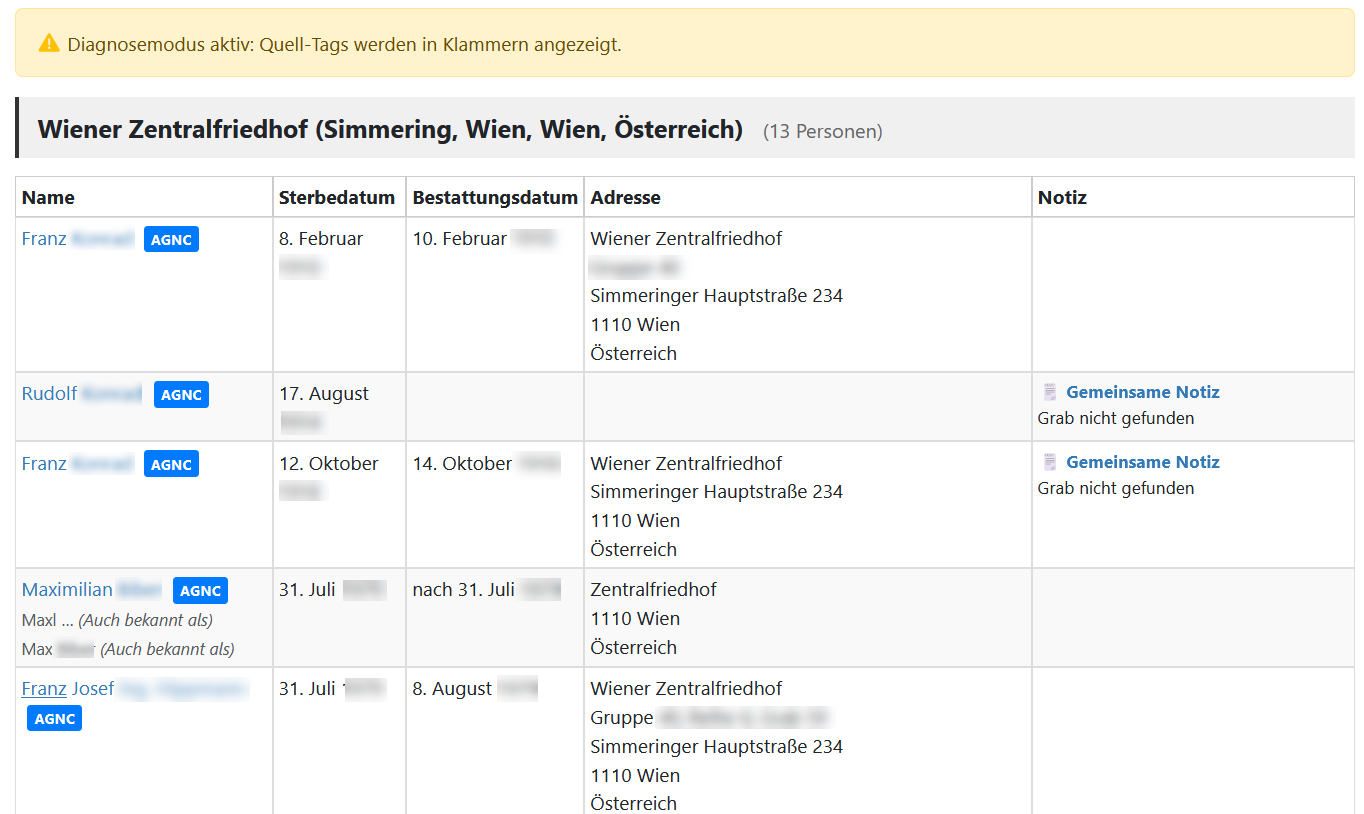
Aktiviere den Diagnosemodus, um zu sehen, aus welchem GEDCOM-Feld die Friedhofsinformation stammt:
(AGNC)- Aus dem Institution-Feld(PLAC)- Aus dem Ortsfeld(NOTE)- Aus der ersten Zeile einer Notiz(NONE)- Keine Information gefunden
Zugriff auf die Einstellungen
Öffne die Modul-Einstellungen über:
Verwaltung → Module → Listen → Bestattungsorte (Zahnrad-Symbol )
1. Friedhofsfeld im Ereignis-Editor
Wenn aktiviert, wird das AGNC-Feld (Institution) im Bestattungs-Editor immer angezeigt und kann bearbeitet werden - auch wenn bisher kein Wert eingetragen war.
2. Reihenfolge zur Werteermittlung
Bestimme die Reihenfolge, in der die GEDCOM-Felder durchsucht werden:
1. AGNC (Institution)
2. NOTE (Erste Zeile der Notiz)
3. PLAC (Ortsname)
💡 Tipp: Du kannst die Reihenfolge per Drag & Drop ändern!
3. Friedhofs-Schlüsselwörter
Definiere Schlüsselwörter zur Erkennung von Friedhöfen in PLAC- und NOTE-Feldern:
Friedhof,Cemetery,Cimetière,TemetőBeispiel: Wenn "Friedhof" als Keyword definiert ist und im PLAC-Feld "Wien, Zentralfriedhof" steht, wird "Wien, Zentralfriedhof" als Friedhof erkannt.
4. Diagnosemodus
Wenn aktiviert, siehst du in der Liste, aus welchem GEDCOM-Feld die Information stammt. Dies hilft dir, deine GEDCOM-Daten zu überprüfen und zu optimieren.
5. Auf Standardwerte zurücksetzen
Mit dem Button "Auf Standardwerte zurücksetzen" kannst du alle Einstellungen für den aktuellen Baum auf die Werkseinstellungen zurücksetzen.
Grundlegende Nutzung
- Gehe im Hauptmenü zu Listen → Bestattungsorte
- Wähle optional Filter aus:
- Bestattungsort (z.B. "Wien")
- Friedhof/Institution (z.B. "Zentralfriedhof")
- Nur Einträge mit/ohne Friedhofsinformation
- Wähle die Sortierung: Nach Ort oder nach Friedhof/Institution
- Klicke auf "Liste erstellen"
- Die Ergebnisse werden gruppiert nach Bestattungsort und Friedhof angezeigt
- Optional: Exportiere die Liste als CSV-Datei
Darstellung der Ergebnisse
Die Liste zeigt:
- Gruppierung: Nach Bestattungsort und Friedhof/Institution
- Personendaten: Name, Geburt, Tod, Alter
- Bestattungsdatum: Datum der Bestattung
- Anzahl: Wie viele Personen an jedem Ort/Friedhof bestattet sind
CSV-Export nutzen
- Erstelle die Liste mit deinen gewünschten Filtereinstellungen
- Klicke auf den Button "Als CSV herunterladen"
- Die CSV-Datei wird mit UTF-8-BOM Encoding erstellt (Excel-kompatibel)
- Öffne die Datei in Excel, LibreOffice oder einem anderen Tabellenkalkulationsprogramm
Modul erscheint nicht im Menü
- Ist das Modul aktiviert? → "Verwaltung → Module → Alle Module"
- Ist das Modul als "Listenseite" aktiviert? → "Verwaltung → Module → Listen"
- Cache löschen (Browser neu laden mit Strg+F5)
Keine Friedhofsinformationen werden angezeigt
- Aktiviere den Diagnosemodus in den Einstellungen
- Prüfe, ob deine GEDCOM-Dateien AGNC, PLAC oder NOTE-Felder bei Bestattungen enthalten
- Passe die Schlüsselwörter an deine Sprache/Daten an
- Ändere die Fallback-Reihenfolge, um zuerst in den richtigen Feldern zu suchen
AGNC-Feld wird im Editor nicht angezeigt
CSV-Export enthält keine Daten
- Keine Bestattungen gefunden, die den Filterkriterien entsprechen
- Browser blockiert Downloads → Popup-Blocker prüfen
- Server-Timeout bei sehr großen Stammbäumen → Verwende Filter, um die Datenmenge zu reduzieren
Zu viele "Unbekannt"-Einträge
- Aktiviere den Diagnosemodus - Du siehst dann (NONE) bei Einträgen ohne Information
- Erweitere die Schlüsselwörter um weitere Begriffe
- Ändere die Fallback-Reihenfolge
- Nutze den Filter "Nur ohne Friedhofsinformationen", um gezielt fehlende Daten nachzupflegen
GEDCOM-Struktur
Das Modul arbeitet mit folgenden GEDCOM-Strukturen:
1 BURI
2 PLAC Wien
2 AGNC Zentralfriedhof Wien
2 DATE 15 MAR 19201 BURI
2 PLAC Wien
2 NOTE Friedhof St. Marx, Gruppe 15
3 CONT Weitere Informationen...1 BURI
2 PLAC Wien, Zentralfriedhof
2 DATE 15 MAR 1920Systemanforderungen
| Webtrees: | Version 2.2.1 oder höher (getestet mit 2.2.4) |
| PHP: | Version 8.0 oder höher (empfohlen: 8.3+) |
| Browser: | Alle modernen Browser mit aktiviertem JavaScript |
| FTP-Zugang: | Zum Hochladen der Modul-Dateien |
Unterstützte Sprachen
Das Modul ist mehrsprachig und unterstützt:
Kompatibilität
Das Modul funktioniert mit:
- ✅ Webtrees 2.2.1 bis 2.2.4
- ✅ Allen gängigen Themes
- ✅ PHP 8.0 bis 8.3
- ✅ GEDCOM-Dateien von verschiedenen Genealogieprogrammen (Ahnenblatt, Family Tree Maker, Gramps, Legacy Family Tree)
Lizenz
Dieses Modul ist freie Software und wird unter der GNU General Public License v3.0 veröffentlicht.
webtrees: online genealogy

Copyright (C) 2025 webtrees development team


This program is free software: you can redistribute it and/or modify

it under the terms of the GNU General Public License as published by

the Free Software Foundation, either version 3 of the License, or

(at your option) any later version.


This program is distributed in the hope that it will be useful,

but WITHOUT ANY WARRANTY; without even the implied warranty of

MERCHANTABILITY or FITNESS FOR A PARTICULAR PURPOSE. See the

GNU General Public License for more details.
Die vollständige Lizenz findest du unter: https://www.gnu.org/licenses/gpl-3.0.html